Инструкция по запуску сервиса Android
Для работы обязательно требуется установленный .NET Framework версии 4.0 и выше.
Для запуска сервиса также требуется установленная Java.
Скачивание сервиса
1. Запросить архив AndroidServ в отделе технической поддержки (или скачать его из прикрепленных файлов - mcisNEW.zip (.jar может изменяться по мере обновления сервиса!))
2. Извлечь файлы из архива в рабочий каталог, например:
C:\mcis2В каталоге должны находиться следующие файлы:
data— папка, необходимая для запуска сервиса (прикреплена как data.zip и содержится в архиве mcisNEW.zip);WinSW.NET4.exe— исполняемый файл для запуска службы Windows;WinSW.NET4.xml— конфигурационный файл службы Windows;run.cmd— файл для запуска сервиса в консольном режиме;20251110_01_metrics_mcis-mobile-service.jar— jar-файл сервиса (может отличаться по версии, но суть работы и настройки не меняются).
Основные параметры запуска
В параметрах запуска необходимо указать:
--spring.datasource.url— строка подключения к БД Oracle;--spring.datasource.username— логин пользователя БД;--spring.datasource.password— пароль пользователя БД;--spring.datasource.hikari.maximum-pool-size— максимальное количество соединений в пуле;--server.port— порт, на котором будет запущен сервис;--app.session.timeout— время жизни сессии, указывается в миллисекундах;--app.session.exit— время завершения сессии, указывается в миллисекундах.
Пример строки подключения к БД:
jdbc:oracle:thin:@//000.000.000.000:1521/INSTANCE_NAME
Где:
000.000.000.000— IP-адрес сервера БД;1521— порт Oracle;INSTANCE_NAME— имя инстанса / сервиса БД.
Запуск в режиме приложения
Данный способ используется для запуска сервиса вручную в консольном режиме.
1. Открыть на редактирование файл run.cmd.

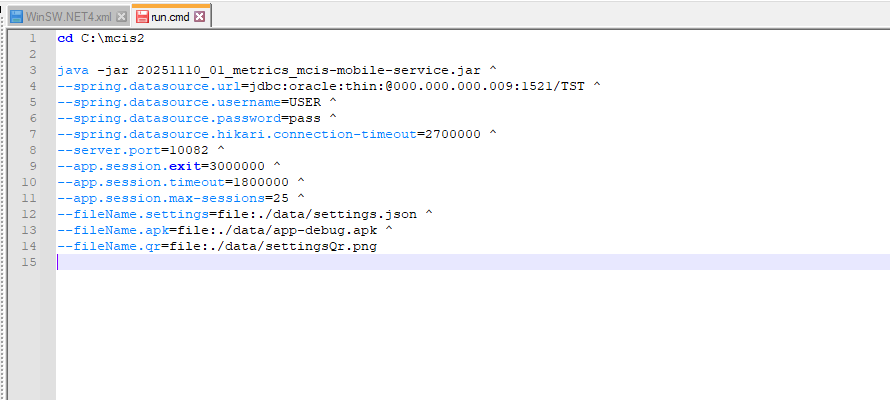
2. Указать путь к каталогу, где находится jar-файл сервиса, и параметры запуска.
Пример файла run.cmd:
cd /d C:\mcis2

java -jar 20251110_01_metrics_mcis-mobile-service.jar ^
--spring.datasource.url=jdbc:oracle:thin:@000.000.000.009:1521/TST ^
--spring.datasource.username=TST ^
--spring.datasource.password=pass ^
--spring.datasource.hikari.connection-timeout=2700000 ^
--server.port=10082 ^
--app.session.exit=3000000 ^
--app.session.timeout=1800000 ^
--app.session.max-sessions=25 ^
--fileName.settings=file:./data/settings.json ^
--fileName.apk=file:./data/app-debug.apk ^
--fileName.qr=file:./data/settingsQr.png
Где необходимо заменить:
C:\mcis2— путь до каталога с сервисом;000.000.000.000— IP-адрес сервера БД;INSTANCE_NAME— имя инстанса / сервиса БД;DB_USER— логин пользователя БД;DB_PASSWORD— пароль пользователя БД;10082— порт запуска сервиса;1800000— время жизни сессии в миллисекундах.
3. Запустить run.cmd от имени администратора.
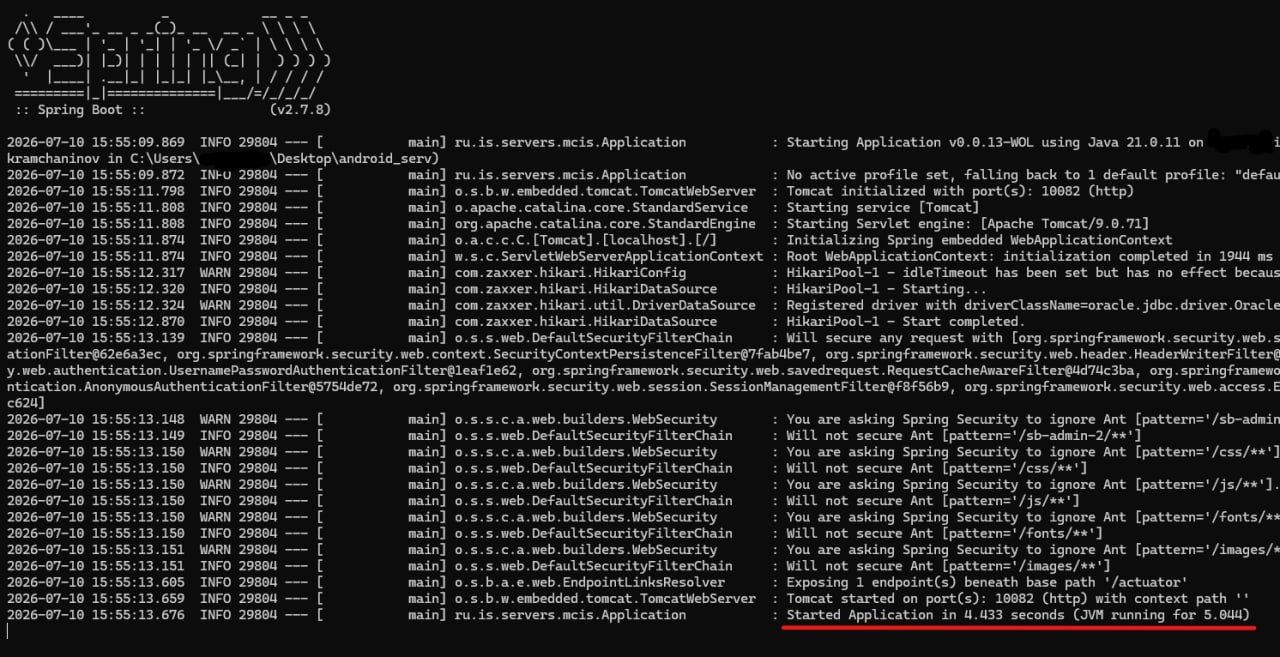
После успешного запуска сервис начнет работу в консольном режиме. Обратите внимание, что при успешном запуске сервиса через консоль должно быть сообщение " Started Application in x.xxx seconds (JVM running for x.xxx)"
Создание службы Windows
Для запуска сервиса в режиме службы Windows используется файл WinSW.NET4.exe.
Важно: файл WinSW.NET4.xml должен находиться в одном каталоге с WinSW.NET4.exe.
Настройка конфигурации службы
1. Открыть на редактирование файл WinSW.NET4.xml.
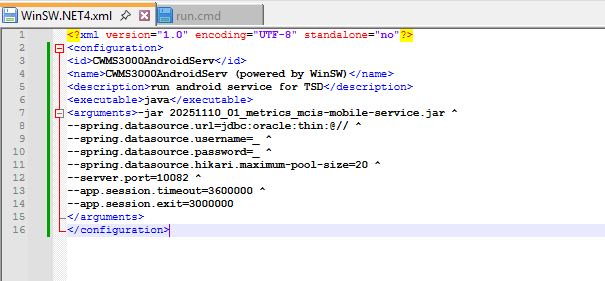
2. Указать параметры службы и параметры запуска сервиса.
Пример файла WinSW.NET4.xml:
<?xml version="1.0" encoding="UTF-8" standalone="no"?>
<configuration>
    <id>CWMS3000AndroidServ</id>
    <name>CWMS3000AndroidServ (powered by WinSW)</name>
    <description>run android service for TSD</description>
    <executable>java</executable>
    <arguments>-jar 20251110_01_metrics_mcis-mobile-service.jar ^
--spring.datasource.url=jdbc:oracle:thin:@// ^
--spring.datasource.username=_ ^
--spring.datasource.password=_ ^
--spring.datasource.hikari.maximum-pool-size=20 ^
--server.port=10082 ^
--app.session.timeout=3600000 ^
--app.session.exit=3000000
</arguments>
</configuration>
Описание параметров:
<id>CWMS3000AndroidServ</id>— уникальный ID службы;<name>CWMS3000AndroidServ (powered by WinSW)</name>— отображаемое имя службы;<description>run android service for TSD</description>— описание службы;<executable>java</executable>— приложение, через которое запускается сервис;<arguments>...</arguments>— параметры запуска jar-файла сервиса.
В строке <arguments> необходимо заменить:
000.000.000.000IP-адрес сервера БД;INSTANCE_NAMEимя инстанса / сервиса БД;DB_USERлогин пользователя БД;DB_PASSWORDпароль пользователя БД;20максимальное количество соединений в пуле;10082порт запуска сервиса;3600000время жизни сессии в миллисекундах;3000000код завершения сессии.
Установка службы через WinSW
Убедиться, что файлы WinSW.NET4.exe и WinSW.NET4.xml находятся в одном каталоге, например:
C:\mcis2
Важно: имя конфигурационного файла должно соответствовать имени исполняемого файла WinSW.
Для файла WinSW.NET4.exe конфигурационный файл должен называться WinSW.NET4.xml.
Открыть командную строку от имени администратора.
Перейти в каталог с сервисом:
cd /d C:\mcis2 Выполнить установку службы:
WinSW.NET4.exe install После выполнения команды WinSW создаст службу Windows на основании параметров, указанных в файле WinSW.NET4.xml.
Запустить службу:
WinSW.NET4.exe start [путь до WinSW.NET4.xml] --no-elevate
WinSW.NET4.exe start WinSW.NET4.xml --no-elevateЗапустить, чтобы увидеть, запущен ли ваш сервис. WinSW.NET4.exe status [путь до WinSW.NET4.xml]
WinSW.NET4.exe status WinSW.NET4.xmlЕсли служба установлена и запущена успешно, в списке служб Windows появится служба с именем, указанным в параметре <name> файла WinSW.NET4.xml.
Настройка учетной записи службы
1. Открыть список служб Windows.
2. Найти созданную службу:
CWMS3000AndroidServ

3. Открыть свойства службы.
4. Перейти на вкладку Вход в систему.
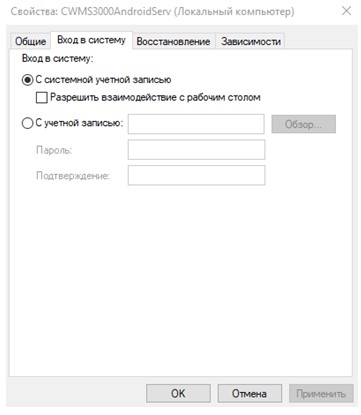
5. Указать учетную запись с правами администратора.
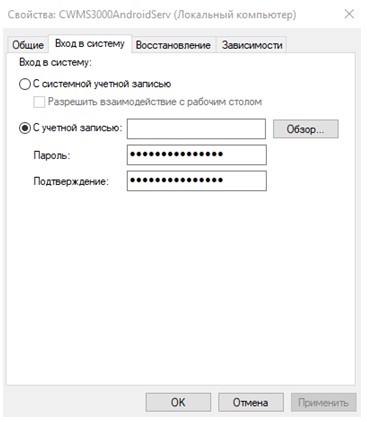
6. Сохранить изменения.
Запуск службы
После настройки учетной записи запустить службу.
Если служба запущена успешно, Android-сервис работает в фоновом режиме.